
티스토리 뷰
며칠 전에 쿠팡에서 친구 선물 찾다가 깜짝 놀랐어요. 검색창을 클릭했는데 그동안 뭘 검색했는지 다 나오는 거예요! 😳
솔직히 말해서 남들한테 보여주고 싶지 않은 검색어들도 있잖아요. "발 냄새 제거제", "탈모 샴푸", "다이어트 보조제" 이런 것들이요!!! 그래서 바로 검색 기록을 싹 다 지웠어요. 생각보다 간단해서 여러분께도 꼭 알려드리고 싶더라고요!
쿠팡 추천검색어와 최근 검색어, 뭐가 다른가요? 🤔
많은 분들이 헷갈려하시는데, 쿠팡에는 두 가지 종류의 검색어가 표시돼요.
| 구분 | 설명 | 삭제 가능 여부 |
|---|---|---|
| 최근 검색어 | 내가 직접 검색했던 키워드 기록 | 삭제 가능 ✅ |
| 추천검색어 | 쿠팡이 알고리즘으로 추천하는 인기 검색어 | 직접 삭제 불가 ❌ |
| 자동완성 검색어 | 검색어 입력 시 자동으로 나타나는 완성 단어 | 시스템 제공 |
최근 검색어는 직접 삭제할 수 있지만, 추천검색어는 쿠팡이 제공하는 기능이라 완전히 끌 수는 없어요. 하지만 검색 기록을 주기적으로 삭제하면 덜 노출되도록 관리할 수 있답니다!
쿠팡 최근 검색어 삭제하는 법 (모바일) 📱
제가 가장 자주 쓰는 방법이에요. 스마트폰으로 쿠팡 앱 쓰시는 분들 대부분이 이 방법으로 하시면 돼요!
전체 삭제 방법
앱에서 삭제하기: 쿠팡 앱 → 오른쪽 상단 점 3개 클릭 → "전체삭제" 버튼 클릭 (단, 이건 ‘내 검색기록’ 삭제일 뿐)
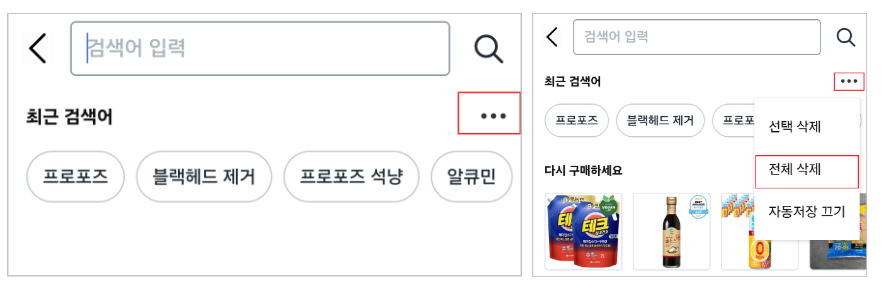
※ 검색어 기록을 없애고 싶으면 "자동저장 끄기" 버튼 클릭
🎯 개별 삭제 방법
전체가 아니라 특정 검색어만 지우고 싶다면?
1단계: 검색창 클릭 → 최근 검색어 목록 확인
2단계: 삭제하고 싶은 검색어 옆의 'X' 아이콘 클릭
완료: 해당 검색어만 깔끔하게 삭제됩니다!
삭제한 검색어는 복구할 수 없어요. 나중에 필요할 수도 있는 검색어라면 메모해두는 게 좋아요. 저는 한 번 급하게 찾던 상품명을 삭제했다가 나중에 다시 못 찾은 적이 있거든요!
PC에서 검색 기록 삭제하기 💻
컴퓨터로 쿠팡 쓰시는 분들도 많으시죠? PC 버전도 방법이 거의 비슷해요.
PC에서 삭제하기: 쿠팡 홈페이지 → 검색창 클릭 → 검색창을 클릭하면 아래화면과 같이 "전체삭제" 버튼이 나타나게 됩니다. → "전체삭제" 버튼 클릭 (단, 이건 ‘내 검색기록’ 삭제일 뿐)
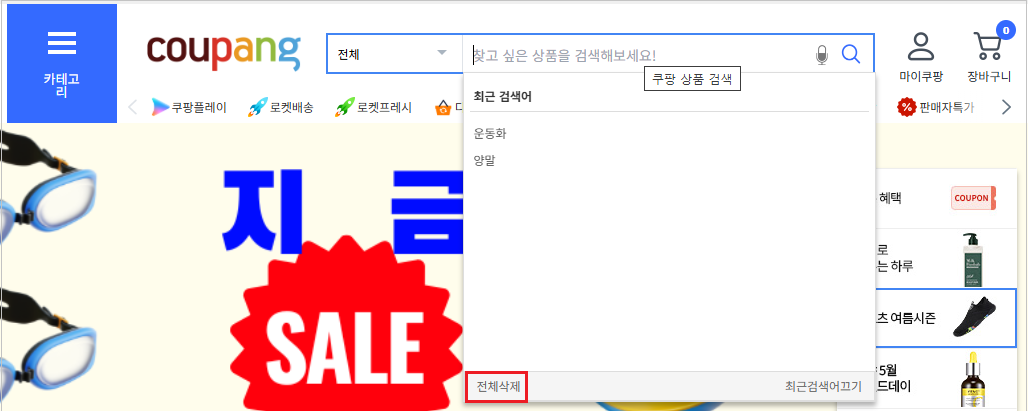
※ 검색어 기록을 없애고 싶으면 "최근검색어 끄기" 버튼 클릭
브라우저 쿠키 삭제로 초기화하기
이 방법은 좀 더 근본적인 해결책이에요. 쿠팡의 개인화 추천 자체를 초기화할 수 있거든요.
크롬 브라우저 기준:
1. 브라우저 우측 상단 "⋮" 클릭 → 설정
2. 개인정보 및 보안 → 쿠키 및 기타 사이트 데이터
3. "모든 사이트 데이터 및 권한 보기"
4. "coupang.com" 검색 → 삭제 → 쿠팡 관련 모든 데이터가 초기화됩니다!
쿠키를 삭제하면 로그인 정보도 사라져요. 다시 로그인해야 하니까 비밀번호를 기억하고 계셔야 해요. 그리고 장바구니에 담아둔 상품도 사라질 수 있으니 참고하세요!
추천 상품 노출 줄이는 팁 🎁
검색어 삭제와 함께 알아두면 좋은 팁들이에요. 쿠팡이 너무 많은 걸 추천하는 게 부담스러우신 분들께 추천드려요!
추천에서 제외하기
홈 화면에 보이는 추천 상품 중에서 관심 없는 게 있으면 직접 제외할 수 있어요.
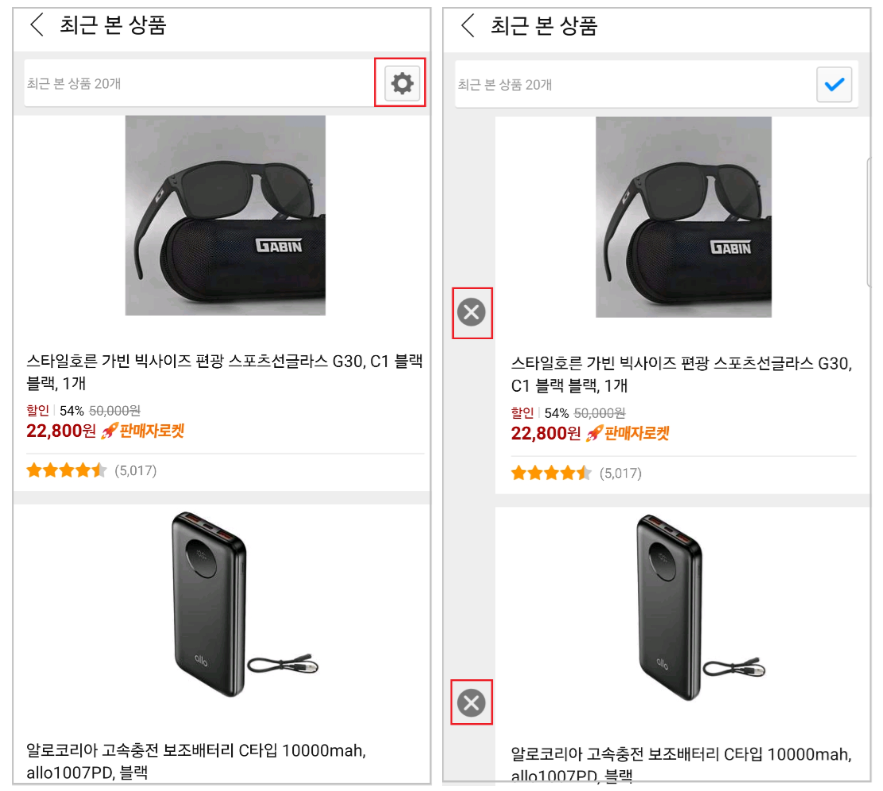
1) 쿠팡 앱 → 마이 페이지 클릭 → 최근본 상품 클릭
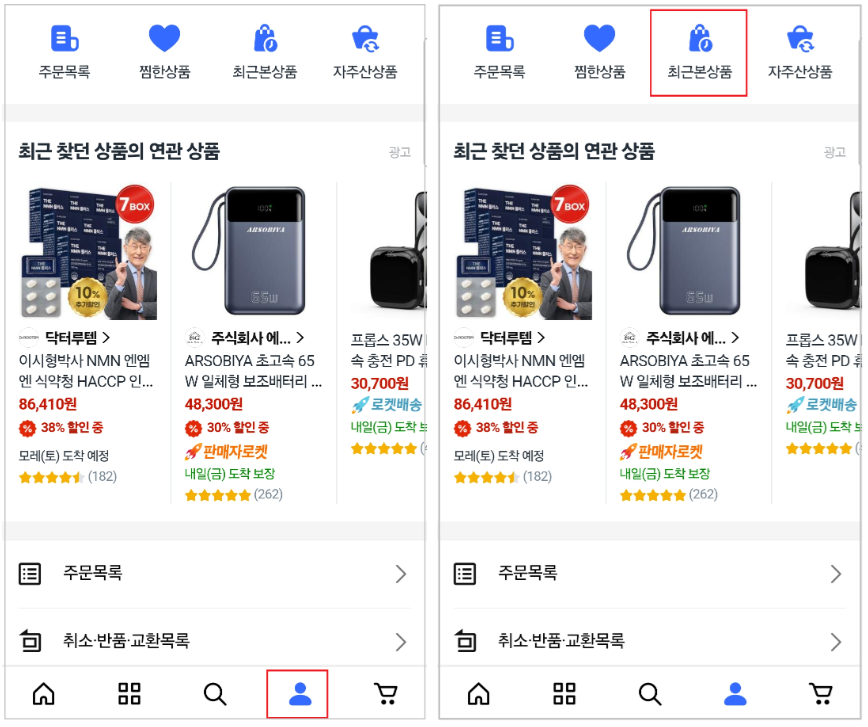
2) 최근 본 상품에서 "톱니바퀴" 클릭 → 최근본 상품 "X" 버튼을 클릭하여 삭제하기
구매 이력 기반 추천 최소화
| 방법 | 효과 |
|---|---|
| 검색 기록 주기적 삭제 | 개인화 추천 정확도 낮아짐 |
| 비로그인 상태로 쇼핑 | 구매 이력 기반 추천 안 됨 |
| 시크릿 모드 사용 | 쿠키 저장 안 되어 추천 초기화 |
| 관심 없는 상품 적극 제외 | 알고리즘 학습으로 추천 개선 |
개인정보 보호를 위한 추가 팁 🔒
최근 쿠팡 개인정보 유출 사건도 있었잖아요. 이참에 보안도 함께 점검하면 좋을 것 같아요!
필수 보안 체크리스트
- 비밀번호 정기 변경: 최소 3개월마다 비밀번호를 바꿔주세요. 특히 다른 사이트와 같은 비밀번호를 쓰고 계셨다면 지금 바로 변경하세요!
- 사용하지 않는 결제수단 삭제: 마이쿠팡 → 결제수단 관리에서 오래된 카드나 계좌는 삭제하는 게 안전해요.
- 배송지 정보 정리: 이사 간 옛날 주소나 안 쓰는 배송지는 삭제해주세요.
- 로그아웃 습관화: 공용 PC나 다른 사람 기기에서 쿠팡 사용 후엔 꼭 로그아웃하세요.
- 의심스러운 문자 주의: 쿠팡을 사칭한 피싱 문자가 올 수 있어요. 링크는 절대 클릭하지 마세요!
"배송 문제로 결제가 취소됩니다", "개인정보 확인 필요" 등의 문자를 받으면 쿠팡 공식 고객센터(1577-7011)로 직접 확인하세요. 문자에 있는 번호로 전화하면 안 돼요!
자주 하는 실수와 해결법 🔧
제가 직접 겪었거나 주변에서 많이 물어보시는 문제들을 정리해봤어요.
| 문제 | 원인 | 해결 방법 |
|---|---|---|
| 삭제해도 다시 나타남 | 다른 기기에서 로그인 | 모든 기기에서 삭제 필요 |
| 전체 삭제 버튼이 안 보임 | 검색 기록이 없음 | 검색 기록 있을 때만 표시됨 |
| 추천검색어가 계속 뜸 | 쿠팡 기본 기능 | 완전 차단 불가, 검색 기록 삭제로 최소화 |
| 삭제했는데 추천 상품 그대로 | 구매 이력 기반 추천 | 시간이 지나면 점차 변경됨 |
쿠팡 검색 기록 관리 핵심 정리
자주 묻는 질문 ❓
쿠팡 검색 기록 관리, 생각보다 간단하죠? 저는 이제 매달 초에 한 번씩 검색 기록을 정리하는 습관을 들였어요. 그러니까 훨씬 쾌적하게 쇼핑할 수 있더라고요! 💜
혹시 더 궁금한 점이나 다른 팁이 있다면 댓글로 공유해주세요~ 함께 스마트한 쿠팡 사용자가 되어봐요! 😊
'일상다반사' 카테고리의 다른 글
| 49재 상차리는법 | 초제재부터 칠제재까지 날짜별 준비법 (1) | 2026.02.02 |
|---|---|
| 토끼똥같은변을보는이유 — 원인과 해결책 정리 (1) | 2026.02.01 |
| 넌센스 퀴즈 모음 정리 | 회식·모임 분위기 살리기 필수템 (0) | 2026.02.01 |
| 돈나무 키우기 노하우 정리하기 (5) | 2026.02.01 |
| 위장질환 종류 알아보기 | 위염부터 역류성식도염까지 정리 (0) | 2026.01.31 |